
Öt lépés, hogy a vásárló is a kívánt árat lássa
- Nézd meg, friss adatból számolod-e az új árat.
- Ellenőrizd, hogy a megfelelő terméket módosítod-e.
- Döntsd el, a normál vagy az akciós árat kell-e átírnod.
- Először néhány terméken próbáld ki a frissítést.
- Nézd meg, milyen árat lát a vásárló a frissítés után.
1. Friss adat: ellenőrizd, mikor frissült a beszállítói árlista, és valóban a rád érvényes beszerzési árat tartalmazza-e. Így az új eladási árat a mostani költségedből számolod ki.
2. Megfelelő termék: párosítsd a beszállító termékét a saját webshopodban szereplő termékkel. Ezzel előzöd meg, hogy például egy hasonló nevű, de más kiszerelésű termék árát írd át.
3. Megfelelő ár: nézd meg, van-e aktív akció, és melyik összeget szeretnéd módosítani. Így kiderül, elég-e a normál árat frissítened ahhoz, hogy a vevő az általad tervezett áron vásároljon.
4. Kis próba: néhány eltérő típusú terméken ellenőrizd, mit változtat a frissítés. Ha hiba van, még a teljes katalógus módosítása előtt észreveszed.
5. Látható eredmény: vesd össze az elvárt árat a termékoldalon és a kosárban látható összeggel; ha a Google-ben is hirdetsz, az oda küldött árat is ellenőrizd. Így megtalálod azt a helyet, ahol még a régi adat szerepel.
1. Friss árlistából dolgozz, különben a régi hibát írod vissza
Megérkezik egy új fájl a beszállítótól. Ettől még érdemes megnézned, mikori árak szerepelnek benne: a levél érkezési ideje és az árlista frissítési ideje két külön dolog.
A frissítéshez kiválasztott forrásnál három kérdésre legyen válaszod:
- Mikor frissítette a beszállító az adatokat?
- A saját kedvezményes beszerzési árad szerepel benne, vagy egy általános listaár?
- Nettó vagy bruttó összegek vannak a fájlban, és milyen pénznemben?
Ha a beszerzési árhoz kötöd az eladási árat, ebből a forrásból fogsz számolni. Egy friss, de rád nem érvényes listaárral ugyanúgy rossz eredményre juthatsz, mint egy elavult árlistával. A WooCommerce-be pedig már ezt a hibásan kiszámolt összeget töltenéd fel.
Hiányzó vagy bizonytalan beszerzési árnál az adott terméket hagyd ki a frissítésből, és tisztázd az adatot. Egy üres cellából ne legyen nulla forintos ár. Az érintett terméket így külön tudod rendezni, ahelyett hogy a hibás adatot továbbvinnéd az eladási árba.
A beszállítói árak követéséről szóló útmutatóban azt is megmutatjuk, hogyan keresd meg, mely termékek ára változott. Itt már az a feladat, hogy az ellenőrzött adat a megfelelő WooCommerce-termékhez jusson el.
2. Egy hasonló terméknév még nem biztos találat
Két szűrő neve szinte ugyanaz, de az egyik más autóhoz való. Két doboz ugyanúgy néz ki, de az egyikben tíz darab van, a másikban húsz. Ha név alapján kötöd össze a sorokat, könnyen a rossz terméket árazod át.
A WooCommerce-ben a termékazonosító, vagyis az ID egy belső szám. Az SKU a termékhez megadott cikkszám. A WooCommerce beépített CSV-importálója ezek alapján tudja azonosítani a frissítendő meglévő terméket.
Előtte viszont még egy kapcsolatot tisztáznod kell: a beszállító cikkszáma melyik saját termékedhez tartozik? A beszállító kódja nem feltétlenül egyezik a webshopod cikkszámával.
Készíts egy megfeleltetést: beszállítói cikkszám → saját termék → WooCommerce-ID vagy SKU. Néhány kiválasztott sornál nyisd meg a termékoldalt, és hasonlítsd össze a típust, a méretet, a kiszerelést. Ha a termék például több méretben kapható, az adott változatot azonosítsd, mert annak is lehet saját ára.
Ha egy sorhoz több termék is illene, előbb döntsd el, melyik a megfelelő. A bizonytalan találatot ne engedd automatikusan frissíteni. A rögzített párosítást a következő árlistánál újra felhasználhatod. Ekkor már közvetlenül a hozzá tartozó termékhez rendelheted az új adatot.
3. A normál árat átírtad. Az akciós ár közben maradhatott a régi.
A WooCommerce-ben külön mezőben szerepel a normál ár és az akciós ár. Aktív akciónál a vásárló az akciós áron vehet: a normál ár módosítása önmagában nem írja át ezt az összeget.
Nézzünk egy szemléltető példát, végig bruttó eladási árakkal. Egy termék normál ára 30 000 Ft, az aktív akciós ára 27 000 Ft. A frissítés során a normál árat 33 000 Ft-ra emeled, az akciós árhoz viszont nem nyúlsz.
A vevő továbbra is 27 000 Ft-ért rendelhet. A mentés sikerült, csak nem azt az árat módosítottad, amelyen most vásárolni lehet.
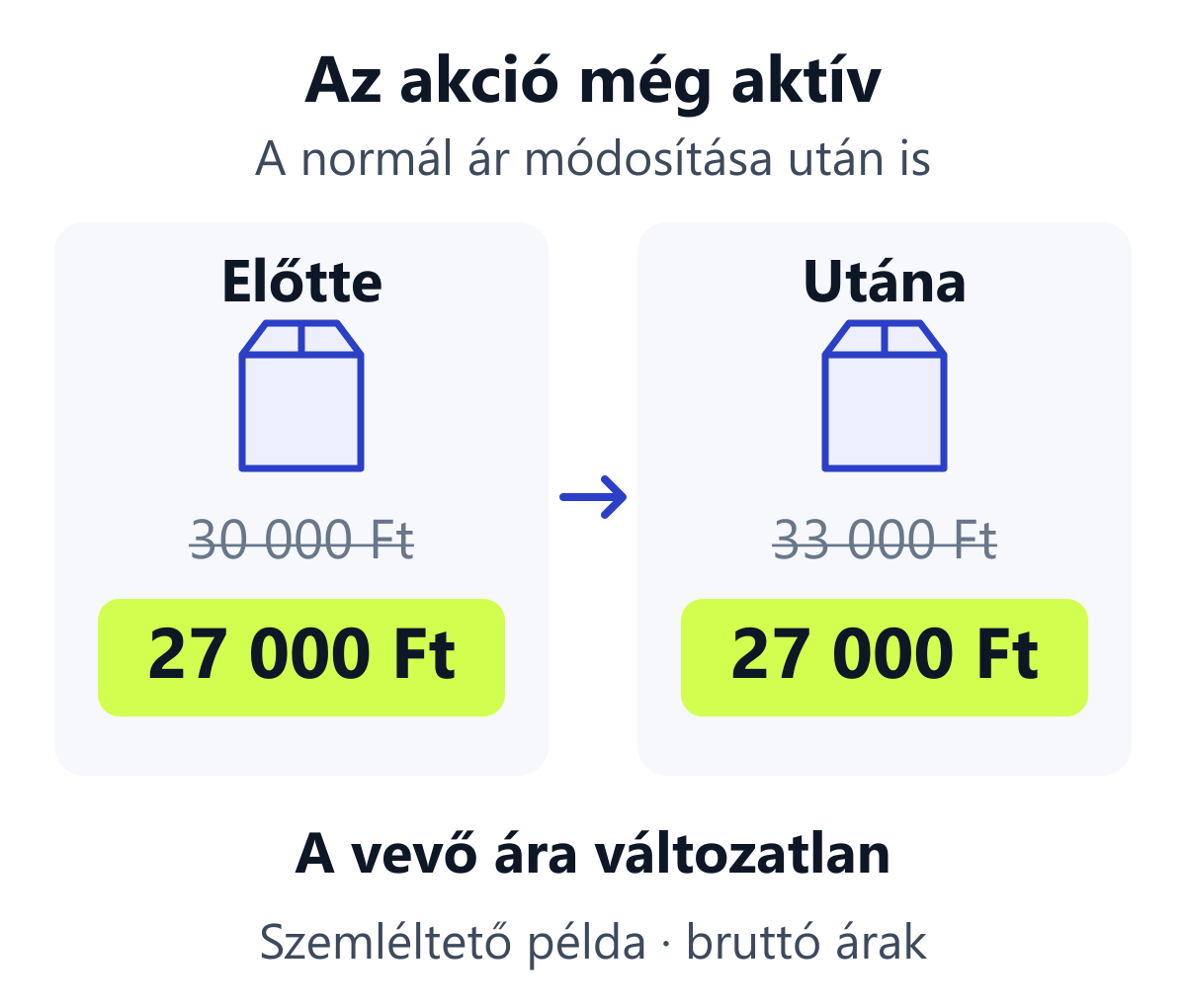
Ezért még az átírás előtt döntsd el, mi legyen az akcióval. Ha tudatosan megtartod a 27 000 Ft-os kampányárat, a frissítés utáni ellenőrzésben ezt várd. Ha az akciót le akarod zárni, azt is rendezned kell; a normál ár emelése ettől külön művelet. Időzített akciónál a kezdő- és záróidőpontot is nézd meg.
Egy egyszerű munkatáblában külön oszlopot kapjon a jelenlegi normál ár, az akciós ár, a módosítandó mező és a frissítés után elvárt vásárlói ár. Az utolsó oszlop mutatja meg, mit kell majd látnod a webshopban. Így az ellenőrzésből az is kiderül, ha az adat elmentődött, de a vásárló mégsem a tervezett összegért rendelhet.
Az ármezők neveivel a beállításokban is találkozhatsz: a WooCommerce API-ban a normál ár regular_price, az akciós ár sale_price. A hivatalos termékdokumentáció az akciók időzítését is bemutatja.
4. Öt próba hamarabb megmutatja a hibát, mint ötezer átírt ár
Elsőként készíts mentést, és exportáld a módosítás előtti termékadatokat. Az export megmutatja a korábbi árakat; a teljes mentés a webshop visszaállításához kellhet. Éles webshopnál előre tisztázd a kezelőjével, hogyan javítjátok vissza a hibás árakat úgy, hogy a közben érkező rendelések megmaradjanak.
Utána válassz például öt tesztterméket: legyen köztük normál áras és akciós. Ha több változatban kapható terméket is árulsz, ilyen is kerüljön a próbába. Írd melléjük, melyik mezőt módosítod, és milyen árat vársz a végén. Ezeken próbáld ki először a frissítést, lehetőleg a webshop külön tesztpéldányán.
CSV-nél ez egy táblázatos fájl beolvasását jelenti. Meglévő termékek módosításakor válaszd a meglévő termékek frissítését, és ellenőrizd, melyik fájloszlop melyik WooCommerce-mezőhöz kerül. Csak a szándékosan módosítandó adatokat rendeld hozzá: árfrissítés miatt a termékleírás vagy a készlet ne változzon meg.
A teljes frissítés akkor induljon, ha a próba eredménye egyezik az előre leírt árakkal. Ha az öt termékből egy rossz árat kapott, előbb keresd meg az okát. Ugyanez a téves beállítás nagyobb listán sokkal több javítást okozna.
Több ezer terméknél kisebb csoportokban haladj, és legyen visszakereshető, melyik csoport készült el. Ha a futás félbeszakad, a sikeres és hibás sorok listájából folytasd. Ebből látod, mely termékek maradtak hátra, és célzottan azokkal tudsz foglalkozni.
5. A mentés után a vásárló szemével is nézd meg az árat
Az árfrissítés végét az jelzi, hogy a megfelelő terméknél az elvárt ár jelenik meg. Ehhez a mentés eredményét és a vásárló által látható felületeket is ellenőrizd.
Nyisd meg a tesztterméket, válaszd ki ugyanazt a változatot, majd tedd a kosárba. A termék egységárát hasonlítsd össze az elvárt összeggel, azonos adózási beállítások és kedvezmények mellett. A szállítással növelt végösszeg más kérdés.
Ha a szerkesztőben jó az ár, a termékoldalon viszont régi összeg látszik, vizsgáltasd meg a gyorsítótárat: ez egy korábban elmentett oldalváltozatot is kiszolgálhat. Ha csak a kosárban változik meg az összeg, nézd meg, alkalmaz-e kupont vagy más kedvezményszabályt a webshop. Az eltérés helye segít eldönteni, hol keresd a hibát.
A Google-nek küldött ár is kövesse a változást
Ha termékadatokat küldesz a Google Merchant Centerbe, a webshop átírása után ezt az adatküldést is ellenőrizd. A termékfeed az a terméklista, amelyből a Google többek között az árakat átveszi.
A Google árkülönbségekről szóló útmutatója szerint a beküldött és a termékoldalon látható ár eltérése termékelutasítást okozhat. Vagyis egy helyes webshopár mellett is elveszhet az adott termék megjelenése, ha a Google még más összeget kap.
Nézd meg, mikor készült a feed, milyen árat küldött, és milyen állapotot jelez a Merchant Center. A webshop fejlesztőjével az oldal gépeknek szánt termékadatait is ellenőriztesd: ezek a látogatónak láthatatlanul közölhetik az árat a keresővel. A webshop, a feed és ezek az adatok ugyanazt az aktuális árat adják tovább.
Ezzel lezárod az ellenőrzést: tudod, mely árakat mentette a rendszer, és azt is, hol jelenik még meg eltérő összeg. A javításra váró tételeket külön listán tudod átadni, pontosan megnevezve az eltérés helyét.
Mikor elég a CSV, és mikor érdemes automatikus árfrissítésre váltani?
Az öt ellenőrzési pont mindhárom módszernél ugyanaz. A különbség az, mennyi előkészítést és indítást végzel el te, és mennyit vesz át a rendszer.
| Módszer | Mikor lehet elég? | Mi marad a te feladatod? |
|---|---|---|
| Egyszeri CSV-frissítés | Ritkán, előre eldöntött árakat módosítasz egyszerre. | Elkészíted a fájlt, elindítod az importot, majd ellenőrzöd az eredményt. |
| Rendszeres tömeges frissítés | Ismétlődik a feladat, és mindig előáll egy ellenőrzött árlista. | Biztosítod a friss fájlt és az árszabályokat; az import indítása és ütemezése a választott megoldástól függ. |
| Automatikus beszállítói szinkron | Rendszeresen újra kell számolnod az eladási árakat a beszállítói árak változása miatt. | Meghatározod az árszabályokat és rendezed a kivételeket; az összekötött rendszer veszi át a rendszeres adatlekérést, számolást és engedélyezett frissítést. |
A WooCommerce beépített CSV-importálója a kézzel feltöltött fájl feldolgozására használható. A rendszeres adatlekéréshez és ütemezéshez az azt támogató bővítmény vagy külön integráció kell. A WooCommerce automatikus árfrissítése ezért attól lesz teljes folyamat, hogy az új adatok beszerzése és ellenőrzése is megoldott.
Ha minden új árlistánál te keresed össze a termékeket, számolod ki az árakat és készíted az importfájlt, a tömeges feltöltés csak a munkád utolsó részét rövidíti le. A nagyobb könnyebbség akkor jön, amikor ezt az előkészítést is átveszi a rendszer. Az automatikus árfrissítés működéséről szóló cikkben azt is végigvesszük, mely feladatokat adhatod át, és mely döntések maradnak nálad.
A ShopAngyal naponta frissítheti és ellenőrizheti helyetted az árakat
A ShopAngyal Automatizáló csomagja a bekötött beszállítói adatokból, a saját árszabályaid szerint számolja ki az új eladási árakat. A támogatott WooCommerce-kapcsolaton keresztül átírja az engedélyezett árakat, majd visszaolvassa őket a webshopból. Így ellenőrzi, hogy valóban a kiszámolt összegek mentődtek-e el. Friss beszállítói adatokkal ez a folyamat akár naponta, automatikusan végigfuthat.
Ha egy árváltozás túllépi a beállított biztonsági határt, a rendszer megállítja az érintett módosítást, és értesít róla. Az értesítésben a sikertelen frissítések is szerepelnek. Így azzal a termékkel tudsz foglalkozni, amelynél tisztázni kell az adatot vagy dönteni kell az új árról.
Ezzel a termékek ismételt megkeresését, az árak újraszámolását, átírását és a mentés ellenőrzését veszi át tőled. A szokásos árváltozások feldolgozása halad, a kérdéses tételek pedig külön figyelmet kapnak. Az árszabályokat te határozod meg, a rendszer ezek alapján végzi a napi munkát.
A következő árlistánál már ne kezdd újra az egész kézi munkát
A ShopAngyal-előfizetéssel az árfrissítés többé nem attól függ, mikor tudsz újra leülni a beszállítói lista mellé. A bekötött termékeknél a rendszer elvégzi az előre meghatározott munkát, te pedig a jelzett eltérések és a szükséges árazási döntések alapján avatkozol be.
A saját webshopodnál először a beszállítói forrást, a termékazonosítókat és az árkezelést kell összeillesztenünk. Az ingyenes rendszerfelmérésen megnézzük, hogyan köthető össze a WooCommerce-webshopod a beszállítói adatokkal. Ebből kiderül, melyik rendszeres munkát tudja átvenni a ShopAngyal, és mit kell még rendeznünk az automatikus frissítés elindításához.